Cronjobs ไว้ใช้สำหรับให้คำสั่งต่างๆ ทำงานอัตโนมัติตามเวลาที่เราต้องการบนระบบปฏิบัติการที่เป็น LINUX เช่น ตั้งเวลาให้ Cronjobs ทำการเรียกไฟล์ php เพื่อทำงานอย่างใดอย่างหนึ่งในเวลาที่กำหนด
คุณสามารถใช้งาน Cronjobs ใน DirectAdmin Control Panel โดยคุณต้องทำการ Login เข้าสู่ระบบด้วยชื่อผู้ใช้งานของคุณ แล้วทำตามขั้นตอนดังนี้
คุณสามารถเข้าสู่ระบบ DirectAdmin ได้โดยพิมพ์ชื่อโดเมนของคุณ (เช่น yourdomain.com) หรือ Hostname ของเซิร์ฟเวอร์ ตามด้วย :2222 ในช่อง URL ตัวอย่างเช่น:
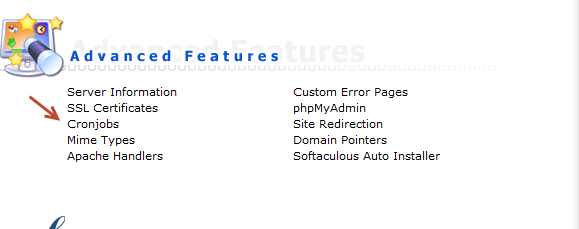
1. คลิกที่เมนู Cronjobs
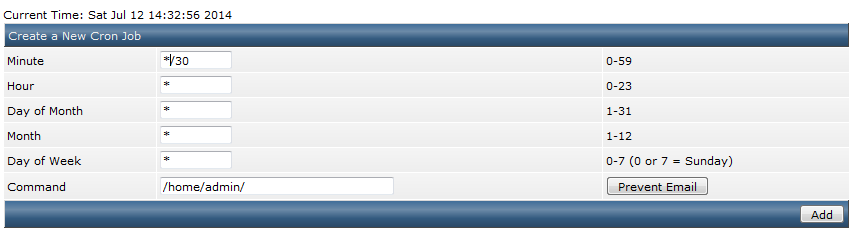
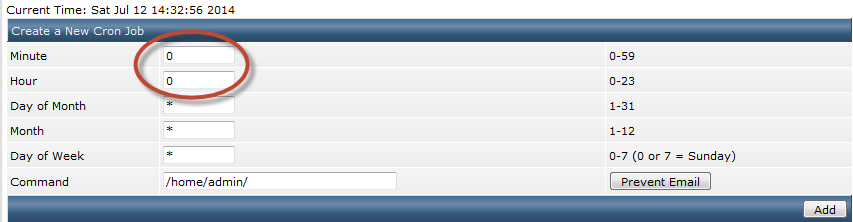
2. ระบุเวลาที่คุณต้องการให้ Cronjobs ทำงาน เช่น ต้องการให้ Cronjobs ทำงานทุกๆ 30 นาที จะระบุได้ดังภาพ
หมายเหตุ : ไม่อนุญาติให้ Cronjobs มีความถี่ในการทำงานน้อยกว่า 15 นาที บนระบบ Shared Web Hosting
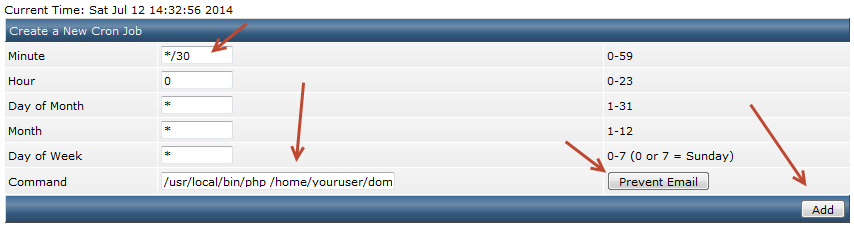
3. กำหนดค่า Command โดยการระบุ path คำสั่งที่ต้องการ ยกตัวอย่างเช่น
หากต้องการ สั่งให้ไฟล์ php ทำงานให้อ้างอิงตำแหน่งของ php ก่อนคือ
/usr/local/bin/php (ดูรายละเอียดตำแหน่งได้จาก phpinfo)
จากนั้นตามด้วยตำแหน่งของ script
/home/youruser/domains/yourdomain.com/public_html/testscript.php
จะได้คำสั่งดังนี้
/usr/local/bin/php /home/youruser/domains/yourdomain.com/public_html/testscript.php
หมายเหตุ : หากไม่ต้องการให้ระบบส่ง E-Mail หาทุกๆ ครั้งที่ Cronjob ทำงานให้คลิกที่ Prevent Email ก่อนคลิก Add
4. ได้ Cronjobs สำหรับรันไฟล์ test.php ทุกๆ 30 นาที
บนโฮสเรามีหลายเวอชั่น เช่น php5.6 , 7.0 , 7.2 , 7.3 การตั้งค่า cron จึงต้องระบุเวอชั่น PHP ที่ต้องการใช้งาน เช่น
/usr/local/php56/bin/php -q "/home/user/domains/yourdomain.com/public_html/path/cron.php"
/usr/local/php70/bin/php -q "/home/user/domains/yourdomain.com/public_html/path/cron.php"
/usr/local/php72/bin/php -q "/home/user/domains/yourdomain.com/public_html/path/cron.php"
/usr/local/php73/bin/php -q "/home/user/domains/yourdomain.com/public_html/path/cron.php"